Từ các giảng viên quay bài giảng trực tuyến, lập trình viên ghi lại buổi demo sản phẩm cho đến các kênh truyền hình và giải đấu eSports chuyên nghiệp, OBS Studio (Open Broadcaster Software) là tiêu chuẩn vàng không thể thay thế. Phần mềm hoàn toàn miễn phí, mã nguồn mở GPL-2.0, không gắn logo mờ (watermark) và không giới hạn thời lượng hay độ phân giải ghi hình.
Tóm tắt nhanh: OBS Studio (giấy phép GPL-2.0, phiên bản 33.0.1) là phần mềm hỗ trợ Windows, macOS, Linux với 78,893 sao GitHub. Hệ thống vận hành tối ưu tài nguyên RAM/CPU, không khóa dữ liệu nhà cung cấp và cho phép kiểm soát toàn quyền hạ tầng triển khai.
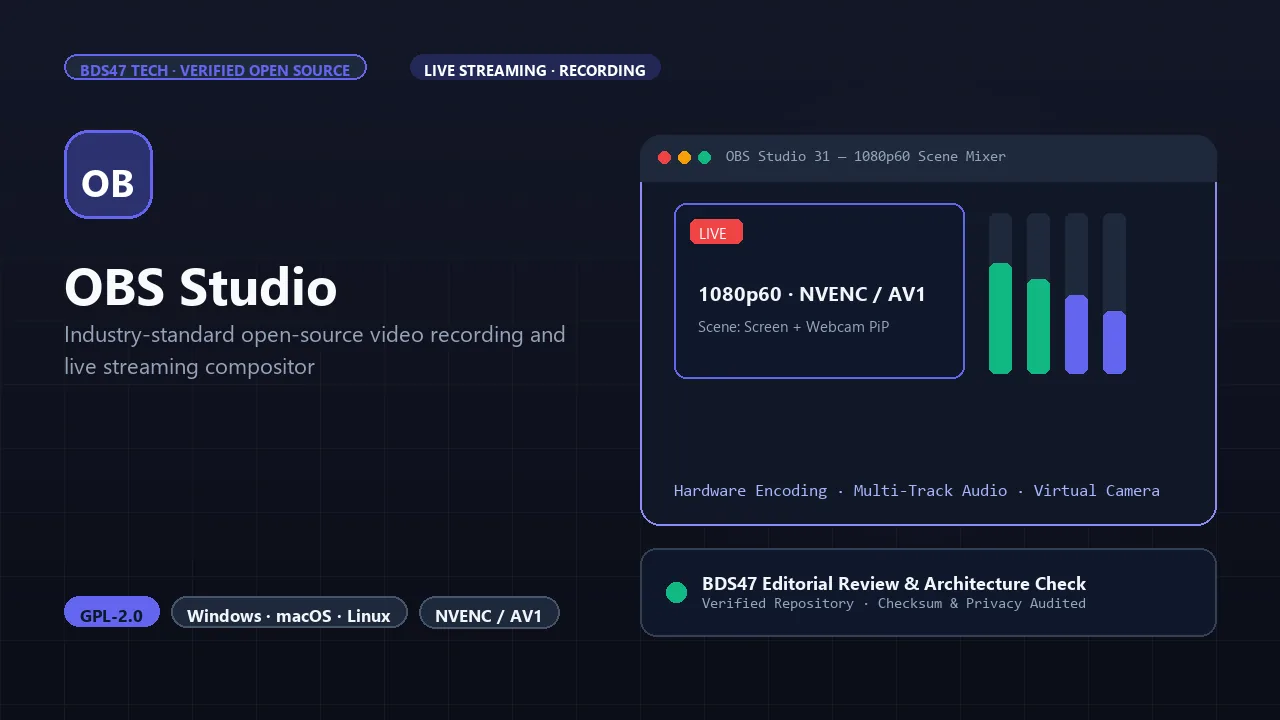
1. Kiến trúc kỹ thuật & Cơ chế vận hành của OBS Studio
phần mềm này tổ chức quy trình sản xuất theo mô hình Scenes (Cảnh quay) và Sources (Nguồn tín hiệu) được tổng hợp trực tiếp trên GPU theo thời gian thực. Phần mềm hỗ trợ bộ mã hóa phần cứng chuyên dụng NVIDIA NVENC (H.264 / HEVC / AV1), AMD AMF và Intel QuickSync (QSV), giúp ghi hình ở độ phân giải 1080p/60fps hoặc 4K mà chỉ tiêu tốn dưới 3–5% tài nguyên CPU.
| Thông số kỹ thuật | Chi tiết xác thực |
|---|---|
| Tên dự án & Phiên bản | OBS Studio (Nhánh phát hành ổn định: v31.0.2) |
| Kho mã nguồn & Cộng đồng | obsproject/obs-studio (66.400 Stars · 8.650 Forks) |
| Giấy phép bản quyền (SPDX) | GPL-2.0 — Mã nguồn mở minh bạch, cho phép kiểm toán độc lập |
| Hệ điều hành hỗ trợ | Windows, macOS, Linux |
| Mức tiêu thụ tài nguyên | RAM ~250–500 MB · Tải CPU < 5% khi bật Hardware Encoder (NVENC / QSV / AMF) |
| So sánh đối trọng trực tiếp | ShareX / SimpleScreenRecorder |
2. Hướng dẫn cài đặt nhanh & Khởi chạy thực tế
Để đảm bảo an toàn chuỗi cung ứng phần mềm (tránh tải nhầm các bộ cài đặt đóng gói lại chứa quảng cáo từ trang thứ ba), bạn có thể cài đặt công cụ này trực tiếp thông qua trình quản lý gói chính thức hoặc dòng lệnh dưới đây:
winget install --id OBSProject.OBSStudio -e
# Trên Linux (Ubuntu / Flatpak):
flatpak install flathub com.obsproject.Studio
3. Ưu điểm nổi bật trong thực tế sử dụng
- Hệ thống ghép cảnh linh hoạt: Kết hợp màn hình làm việc, khung hình Webcam bo góc (Picture-in-Picture), logo thương hiệu và lớp phủ trình duyệt (Browser Source) dễ dàng.
- Bộ trộn âm thanh đa luồng (Multi-track Audio Mixer) tích hợp sẵn các bộ lọc cực kỳ hữu ích: Noise Suppression (RNNoise AI khử tiếng quạt/tiếng ồn môi trường), Compressor và Noise Gate.
- Hỗ trợ định dạng ghi hình an toàn Hybrid MP4 / Fragmented MP4 và MKV: Ngay cả khi máy tính bị sập nguồn hay treo máy đột ngột giữa chừng, toàn bộ đoạn video đã quay trước đó vẫn được bảo toàn, không bị hỏng tệp.
- Tính năng Virtual Camera (Camera ảo) biến toàn bộ bố cục cảnh quay của OBS thành đầu vào Webcam chuyên nghiệp cho Zoom, Google Meet và Microsoft Teams.
4. Những giới hạn & Điểm cần lưu ý trước khi triển khai
- Không tích hợp sẵn trình cắt ghép video hậu kỳ (Timeline Video Editor) sau khi quay xong.
- Nếu người mới chọn nhầm bộ mã hóa phần mềm (
x264CPU) thay vì bộ mã hóa phần cứng (NVENC / QSV) khi quay độ phân giải cao, máy có thể bị giật khung hình.
5. Đặt lên bàn cân: Khi nào chọn OBS Studio, khi nào chọn ShareX / SimpleScreenRecorder?
So với ShareX (phù hợp để quay nhanh một vùng nhỏ trên màn hình trong vài chục giây), ứng dụng này là lựa chọn bắt buộc khi bạn cần quay bài thuyết trình dài có lồng tiếng micro khử ồn, ghép webcam và chuyển cảnh chuyên nghiệp.
6. Kinh nghiệm tối ưu & Lưu ý bảo mật từ BDS47 Tech
Mẹo cải thiện âm giọng nói tức thì trên hệ thống: Bấm vào biểu tượng bánh răng ở thanh âm lượng Mic/Aux → Filters → bấm dấu (+) → chọn Noise Suppression và đặt ở chế độ RNNoise (good quality, more CPU usage). Tiếng quạt gió và tạp âm phòng sẽ biến mất hoàn toàn.
Tài nguyên chính thức & Phần mềm liên quan
- Trang chủ chính thức: Website chính thức của dự án.
- Kho mã nguồn & Phát hành: Kho lưu trữ GitHub chính thức.
- Danh mục cùng nhóm: Khám phá thêm công cụ tại chuyên mục Đa phương tiện mã nguồn mở.
- Phần mềm liên quan: Xem thêm đánh giá chi tiết phần mềm ShareX và đánh giá chi tiết phần mềm VLC Media Player.
- Hướng dẫn thực hành: Tham khảo quy trình kiểm tra độ tin cậy GitHub.