InvokeAI là một trong những ứng dụng sáng tạo hình ảnh AI mã nguồn mở chỉn chu và thẩm mỹ nhất trên GitHub với hơn 29.100 sao dưới giấy phép Apache-2.0. Điểm làm nên đẳng cấp của công cụ này là bảng vẽ Unified Canvas hoạt động giống Photoshop, giúp người mới vừa sinh ảnh AI vừa xóa, vẽ bù và ghép lớp cực kỳ trực quan.
Thay vì cứ gõ prompt sinh lại từ đầu hàng chục lần chỉ vì sai một góc áo hay lệch vị trí chiếc cốc, phiên bản v6.14.4 kết hợp Control Layers không phá hủy lớp gốc cùng bộ trình quản lý mô hình gọn gàng. Bạn có thể tự cài bộ khởi chạy Launcher click chuột là dùng được ngay.
1. InvokeAI là gì? Studio thiết kế AI khác biệt cho người sáng tạo
Tóm tắt nhanh cho người mới: InvokeAI là studio sáng tạo hình ảnh AI mã nguồn mở miễn phí (Apache-2.0) chạy trên Windows, macOS, Linux và Docker. Ứng dụng nổi tiếng nhất với Bảng vẽ Vô hạn (Unified Canvas) cho phép mở rộng khung hình, sửa từng vùng và phân vùng prompt dễ dàng hơn nhiều so với giao diện form thông thường.
1.1 Bảng vẽ Unified Canvas: Kết hợp sức mạnh Photoshop với AI
Khi tạo ảnh trên các app thông thường, mỗi lần chỉnh sửa là bạn lại nhận một file hoàn toàn mới tách rời. Trong khi đó, Unified Canvas giống một tờ giấy vẽ vô hạn: bạn kéo khung hộp chọn (Bounding Box) đặt lên bất kỳ góc nào của bức ảnh, vẽ vài nét phác hoặc che mặt nạ rồi yêu cầu AI vẽ nối tiếp mạch lạc như một họa sĩ thực thụ.
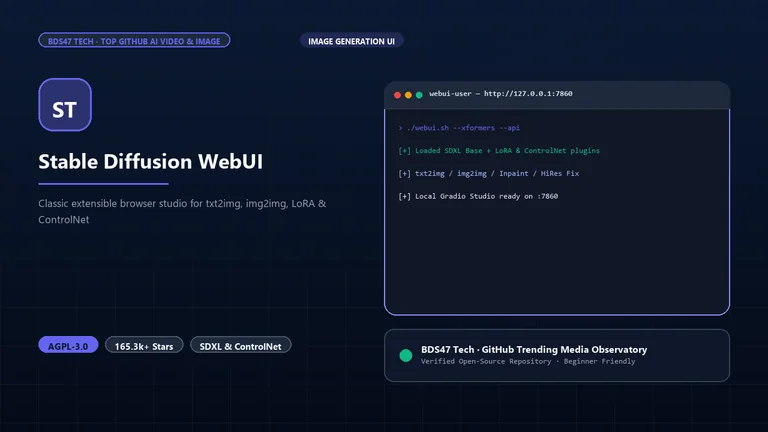
Tính năng Regional Prompting còn cho phép bạn đánh dấu hai vùng riêng trên cùng một khung hình—vùng bên trái vẽ nhân vật áo xanh, vùng bên phải vẽ chú mèo cam—giúp AI không bao giờ trộn lẫn màu sắc giữa các nhân vật.
1.2 Quản lý lớp Control Layers và Hệ thống Workflow chuyên nghiệp
Từ bản v6 trở đi, hệ thống hỗ trợ các lớp Control Layers (kiểm soát nét cạnh, độ sâu hay ảnh tham chiếu phong cách) xếp chồng tách biệt không làm hỏng ảnh gốc, đồng thời cung cấp trình chỉnh sửa Workflow node bên dưới để các đội nhóm tự động hóa dây chuyền thiết kế thương mại.
2. Yêu cầu phần cứng & Lựa chọn bộ cài đặt
Ứng dụng quản lý VRAM khá thông minh và hỗ trợ chạy tốt từ các GPU NVIDIA tầm trung cho tới máy Mac Apple Silicon hoặc Docker trên Linux.
| Chế độ cài đặt | GPU / Chipset | RAM & SSD trống | Nền tảng hỗ trợ | Trải nghiệm vẽ ảnh |
|---|---|---|---|---|
| Phổ thông (Desktop Launcher) | NVIDIA RTX 8 GB VRAM | 16 GB RAM · 30 GB SSD | Windows 10/11 / Linux | Vẽ mượt SD 1.5, SDXL & Unified Canvas |
| Hiệu năng cao (Flux Ready) | RTX 3090 / 4070+ (12–24 GB) | 32 GB RAM · 80 GB NVMe | Windows / Linux / Docker | Chạy nhanh Flux, đa lớp Control Layers |
| Apple Silicon (macOS) | Chip M1 / M2 / M3 Pro+ | 16–32 GB Unified | macOS Native Launcher | Chạy mượt qua MPS Apple Metal |
3. Hướng dẫn cài đặt từng bước dễ hiểu cho người mới
Đội ngũ phát triển hiện cung cấp trình khởi chạy Invoke Launcher đồ họa rất thân thiện nên người mới gần như không phải lo xung đột thư viện.
Cách 1: Tải Invoke Launcher (Khuyên dùng cho người mới)
Vào trang chủ https://invoke-ai.github.io/InvokeAI/ hoặc GitHub Releases của dự án, tải ứng dụng Invoke Launcher cho Windows hoặc macOS. Mở Launcher lên, chọn thư mục lưu model rồi bấm Install để trình quản lý tự tải phiên bản v6.14.4 và mở giao diện trình duyệt sẵn sàng.
Cách 2: Cài đặt thủ công bằng Python hoặc tự chạy lệnh Console
Nếu bạn muốn cài qua dòng lệnh trong môi trường ảo Python 3.11 đã có sẵn trên máy Linux/Windows, chạy hai lệnh bên dưới và truy cập http://127.0.0.1:9090 trên trình duyệt.
pip install InvokeAI --use-pep517
invokeai-web --host 127.0.0.1 --port 9090
4. Bốn kịch bản thiết kế ảnh đỉnh cao trên InvokeAI
Các lớp mặt nạ và bảng vẽ liên hoàn giúp xử lý trọn vẹn những bài toán mà câu lệnh text đơn thuần luôn thất bại.
4.1 Mở rộng khung cảnh (Outpainting) làm banner quảng cáo siêu rộng
Đưa một tấm ảnh sản phẩm tỷ lệ dọc vào Unified Canvas, trượt hộp chọn ra hai bên trái phải và gõ mô tả hậu cảnh không gian studio để biến thành tấm ảnh bìa ngang hoàn chỉnh.
4.2 Điều phối nhiều nhân vật bằng Regional Prompting
Vẽ hai mặt nạ riêng biệt trên Canvas và gán mô tả trang phục, màu tóc tách biệt cho từng khu vực, tránh lỗi AI bị lem đặc điểm từ nhân vật này sang nhân vật kia.
4.3 Đổi ánh sáng và giữ nguyên dáng sản phẩm bằng Control Layers
Thêm một lớp Depth hoặc Canny từ ảnh chụp mẫu sản phẩm thô để khóa chặt đường viền hộp bao bì, rồi thoải mái thử nghiệm hàng chục bối cảnh nền bàn gỗ hay studio tối giản.
4.4 Chia sẻ giao diện web qua mạng LAN hoặc Docker cho cả team thiết kế
Cài ứng dụng lên một máy trạm có GPU RTX 4090 duy nhất trong văn phòng rồi mở cổng :9090 nội bộ để các bạn designer dùng laptop mỏng nhẹ đều truy cập vẽ ảnh chung.
5. Ưu điểm & Hạn chế thực tế
Đặt vào vị trí người làm thiết kế lẫn người mới để đánh giá công tâm hiệu quả sử dụng hằng ngày.
Ưu điểm nổi bật
- Giao diện mượt & đẹp nhất phân khúc nguồn mở: Trải nghiệm sử dụng gần giống phần mềm thiết kế chuyên nghiệp thay vì form test thô sơ.
- Unified Canvas & Regional Prompting cực mạnh: Giải quyết triệt để khâu hậu kỳ và bố cục nhiều đối tượng.
- Giấy phép Apache-2.0 thân thiện doanh nghiệp: An tâm triển khai trong công ty thiết kế mà không vướng copyleft AGPL.
- Trình quản lý Model (Model Manager) cực thông minh: Dán link Hugging Face trực tiếp trên web để tự tải và phân loại model.
Hạn chế cần chú ý
- Ít hỗ trợ tạo video AI trực tiếp bằng ComfyUI: Trọng tâm của dự án là chỉnh sửa và sản xuất hình ảnh tĩnh chuyên sâu.
- Giao diện nhiều lớp cần 30 phút làm quen: Người mới chưa từng dùng Photoshop Layers sẽ cần đọc nhanh hướng dẫn cơ bản về mặt nạ và bounding box.
- Chậm cập nhật hơn các plugin cộng đồng tự phát trên ComfyUI: Mọi tính năng mới đều được hoàn thiện chuẩn UX trước khi đưa vào bản chính thức.
6. So sánh InvokeAI với Stable Diffusion WebUI và ComfyUI
Tổng hợp nhanh giúp bạn chọn đúng studio làm việc chủ lực cho quy trình hình ảnh.
| Tiêu chí | InvokeAI | ComfyUI | Stable Diffusion WebUI |
|---|---|---|---|
| Điểm mạnh nhất | Unified Canvas chỉnh sửa theo lớp | Workflow node ảnh + video cực linh hoạt | Form bấm nút + kho extension SDXL |
| Giấy phép mã nguồn | Apache-2.0 (thân thiện doanh nghiệp) | GPL-3.0 | AGPL-3.0 |
| Độ trực quan chỉnh ảnh | Xuất sắc (như Photoshop AI) | Trung bình (phải ghép node) | Khá (tab Inpaint tách rời) |
| Phù hợp nhất cho | Designer, họa sĩ concept & team sản phẩm | Kỹ sư & pipeline tạo video/ảnh | Người mới học tạo ảnh đơn giản |
7. Câu hỏi thường gặp (FAQ) cho người mới
7.1 Bản cài miễn phí cộng đồng có bị giới hạn tính năng Canvas không?
Không. Toàn bộ Unified Canvas, Control Layers, Regional Prompting và trình sửa Workflow đều có sẵn đầy đủ miễn phí trong bản mã nguồn mở Apache-2.0.
7.2 Tôi có thể dùng lại bộ checkpoint đang có trong ComfyUI/A1111 không?
Có. Trong mục Model Manager của giao diện web, bạn chỉ cần trỏ tới thư mục chứa .safetensors sẵn có trên ổ đĩa (chế độ Scan Folder) mà không cần copy nhân đôi tốn dung lượng SSD.
7.3 Nên cài đặt phiên bản v6 trên ổ cứng dung lượng trống tối thiểu bao nhiêu?
Hãy chừa sẵn ít nhất 30–50 GB ổ SSD trống vì bản thân môi trường Python cộng với 1–2 bộ checkpoint SDXL/Flux và ControlNet đã chiếm khá nhiều dung lượng.
7.4 Làm sao làm nét ảnh sau khi ghép xong trên Canvas?
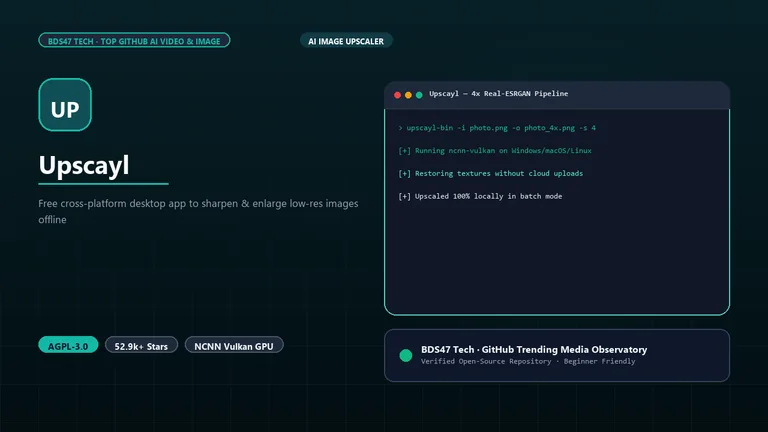
Bạn có thể dùng công cụ tăng độ phân giải tích hợp sẵn ngay trên thanh công cụ Canvas hoặc xuất file PNG sang Upscayl để phóng nét 4x trong 2 giây.
8. Đánh giá tổng kết từ BDS47 Tech
InvokeAI xứng đáng với điểm số 9.4 / 10 nhờ mang trải nghiệm UX/UI đẳng cấp phần mềm thương mại vào thế giới mã nguồn mở Apache-2.0. Nếu bạn làm thiết kế, truyền thông hay sáng tạo nội dung cần sửa đi sửa lại bố cục bức ảnh thật chính xác thay vì cầu may từng lần bấm Generate, đây là studio đáng cài nhất trên máy cá nhân.
Bạn có thể kết hợp ảnh hoàn chỉnh từ Canvas đưa vào Wan2.2 để tạo chuyển động video hoặc làm nét bằng Upscayl theo các bài đánh giá ngay bên dưới.