Nếu người dùng hệ sinh thái Apple tự hào về tính năng Continuity (copy trên iPhone dán trên Mac, nhận thông báo, AirDrop), thì cộng đồng mã nguồn mở có một vũ khí mạnh mẽ không kém: KDE Connect. Dự án biến chiếc điện thoại Android và máy tính Linux hoặc Windows của bạn thành một thể thống nhất ngay trong mạng Wi-Fi nội bộ mà không cần gửi bất kỳ dữ liệu nào lên đám mây.
Tóm tắt nhanh: KDE Connect (giấy phép GPL-2.0, phiên bản v24.12.3) là phần mềm hỗ trợ Android, Linux, Windows, macOS, iOS với 4,900 sao GitHub. Hệ thống vận hành tối ưu tài nguyên RAM/CPU, không khóa dữ liệu nhà cung cấp và cho phép kiểm soát toàn quyền hạ tầng triển khai.
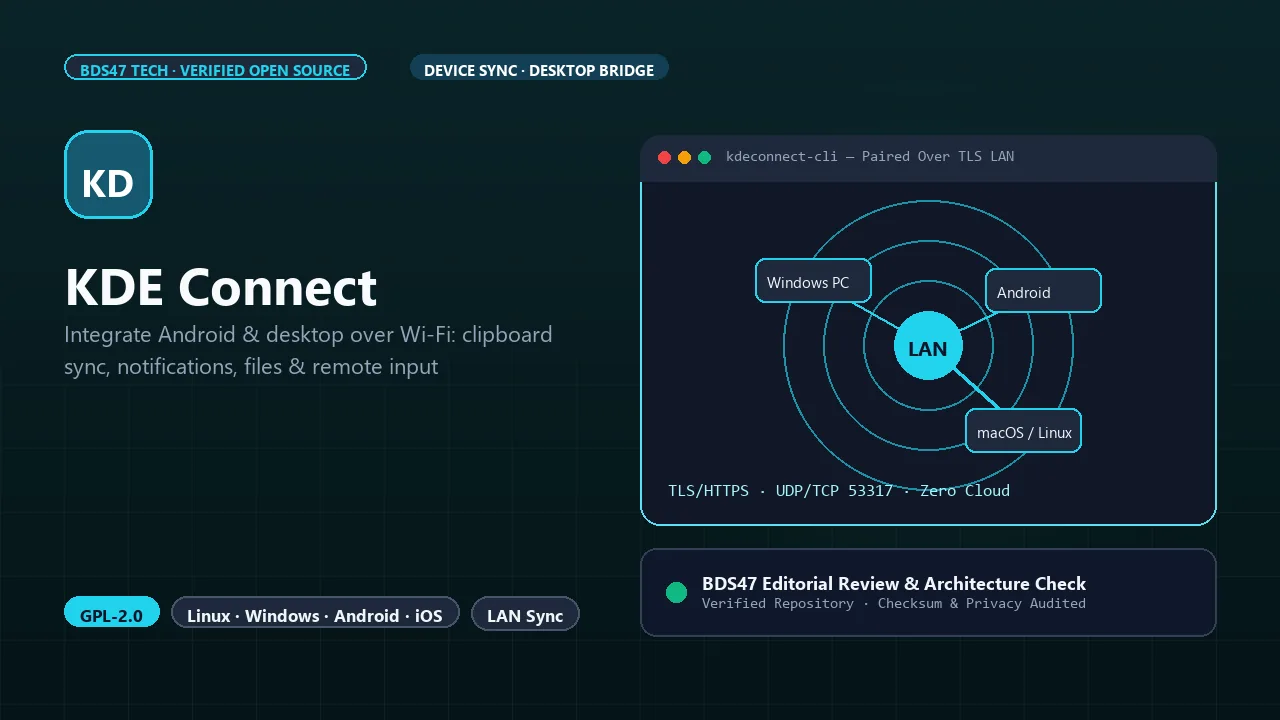
1. Kiến trúc kỹ thuật & Cơ chế vận hành của KDE Connect
phần mềm này sử dụng giao thức mạng cục bộ chạy trên các cổng 1714–1764 (TCP và UDP), yêu cầu bước ghép đôi xác thực một lần (Pairing) bằng chứng chỉ mã hóa TLS giữa điện thoại và máy tính. Sau khi ghép đôi, hai thiết bị tự động kết nối ngầm mỗi khi cùng bắt chung một mạng Wi-Fi/LAN.
| Thông số kỹ thuật | Chi tiết xác thực |
|---|---|
| Tên dự án & Phiên bản | KDE Connect (Nhánh phát hành ổn định: v24.12.3) |
| Kho mã nguồn & Cộng đồng | KDE/kdeconnect-kde (4.900 Stars · 620 Forks) |
| Giấy phép bản quyền (SPDX) | GPL-2.0 — Mã nguồn mở minh bạch, cho phép kiểm toán độc lập |
| Hệ điều hành hỗ trợ | Android, Linux, Windows, macOS, iOS |
| Mức tiêu thụ tài nguyên | RAM ~35–60 MB dưới khay hệ thống · Tiêu thụ pin trên Android cực thấp (< 1–2%/ngày) |
| So sánh đối trọng trực tiếp | LocalSend / Microsoft Phone Link |
2. Hướng dẫn cài đặt nhanh & Khởi chạy thực tế
Để đảm bảo an toàn chuỗi cung ứng phần mềm (tránh tải nhầm các bộ cài đặt đóng gói lại chứa quảng cáo từ trang thứ ba), bạn có thể cài đặt công cụ này trực tiếp thông qua trình quản lý gói chính thức hoặc dòng lệnh dưới đây:
winget install --id KDE.KDEConnect -e
# Trên Ubuntu / Fedora / GNOME (có thể dùng bản GSConnect):
sudo apt install kdeconnect
3. Ưu điểm nổi bật trong thực tế sử dụng
- Đồng bộ Clipboard tức thì: Sao chép mã OTP hoặc đường link trên điện thoại và bấm
Ctrl + Vdán ngay trên máy tính (và ngược lại). - Đồng bộ Thông báo & Tin nhắn: Xem thông báo điện thoại, trả lời nhanh tin nhắn và tự động tắt tiếng nhạc/video trên máy tính khi điện thoại có cuộc gọi đến.
- Biến điện thoại thành Chuột cảm ứng (Remote Touchpad), Bàn phím và Bút trình chiếu slide: Cực kỳ tiện khi nối máy tính ra TV hoặc khi thuyết trình.
- Tính năng Find My Phone (Tìm điện thoại): Bấm nút trên máy tính để điện thoại đổ chuông lớn tối đa ngay cả khi đang để chế độ Im lặng.
4. Những giới hạn & Điểm cần lưu ý trước khi triển khai
- Trên Android 10 trở lên, do chính sách bảo mật của Google chặn ứng dụng đọc Clipboard ngầm, bạn cần bấm vào nút “Send Clipboard” trên thanh thông báo (hoặc bật quyền qua ADB) để đẩy nội dung copy từ điện thoại sang PC.
- Bản trên iOS bị giới hạn nhiều tính năng chạy ngầm do rào cản hệ điều hành của Apple (hoạt động hoàn hảo nhất trên Android + Linux/Windows).
5. Đặt lên bàn cân: Khi nào chọn KDE Connect, khi nào chọn LocalSend / Microsoft Phone Link?
So với Microsoft Phone Link (yêu cầu đăng nhập tài khoản Microsoft và đi qua máy chủ đám mây), ứng dụng này hoạt động 100% nội bộ, mã nguồn mở GPL-2.0 và có thêm tính năng điều khiển chuột/trình chiếu từ xa.
6. Kinh nghiệm tối ưu & Lưu ý bảo mật từ BDS47 Tech
Nếu dùng môi trường màn hình nền GNOME trên Ubuntu/Fedora thay vì KDE Plasma, bạn chỉ cần cài tiện ích mở rộng GSConnect trên trình duyệt GNOME Extensions — nó dùng chung giao thức và ghép đôi trực tiếp với ứng dụng hệ thống trên điện thoại Android cực đẹp!
Tài nguyên chính thức & Phần mềm liên quan
- Trang chủ chính thức: Website chính thức của dự án.
- Kho mã nguồn & Phát hành: Kho lưu trữ GitHub chính thức.
- Danh mục cùng nhóm: Khám phá thêm công cụ tại chuyên mục Phần mềm Linux mã nguồn mở.
- Phần mềm liên quan: Xem thêm đánh giá chi tiết phần mềm KeePassXC và đánh giá chi tiết phần mềm Joplin.
- Hướng dẫn thực hành: Tham khảo so sánh LocalSend và KDE Connect.