GIMP (GNU Image Manipulation Program) là giải pháp chỉnh sửa ảnh bitmap (raster) mã nguồn mở lâu đời và toàn diện nhất trên Linux, Windows và macOS. Với kiến trúc đa lớp (Layers), mặt nạ kênh màu (Channels & Layer Masks), bộ tinh chỉnh đường cong ánh sáng (Curves/Levels) và nhánh phát triển GIMP 3.0 mới nâng cấp lên GTK3 cùng chỉnh sửa không phá hủy (Non-destructive editing), GIMP đáp ứng trọn vẹn nhu cầu hậu kỳ ảnh chụp, thiết kế banner web và xử lý đồ họa hàng ngày.
Tóm tắt nhanh: GIMP (giấy phép GPL-3.0, phiên bản latest) là phần mềm hỗ trợ Linux, Windows, macOS với 6,563 sao GitHub. Hệ thống vận hành tối ưu tài nguyên RAM/CPU, không khóa dữ liệu nhà cung cấp và cho phép kiểm soát toàn quyền hạ tầng triển khai.
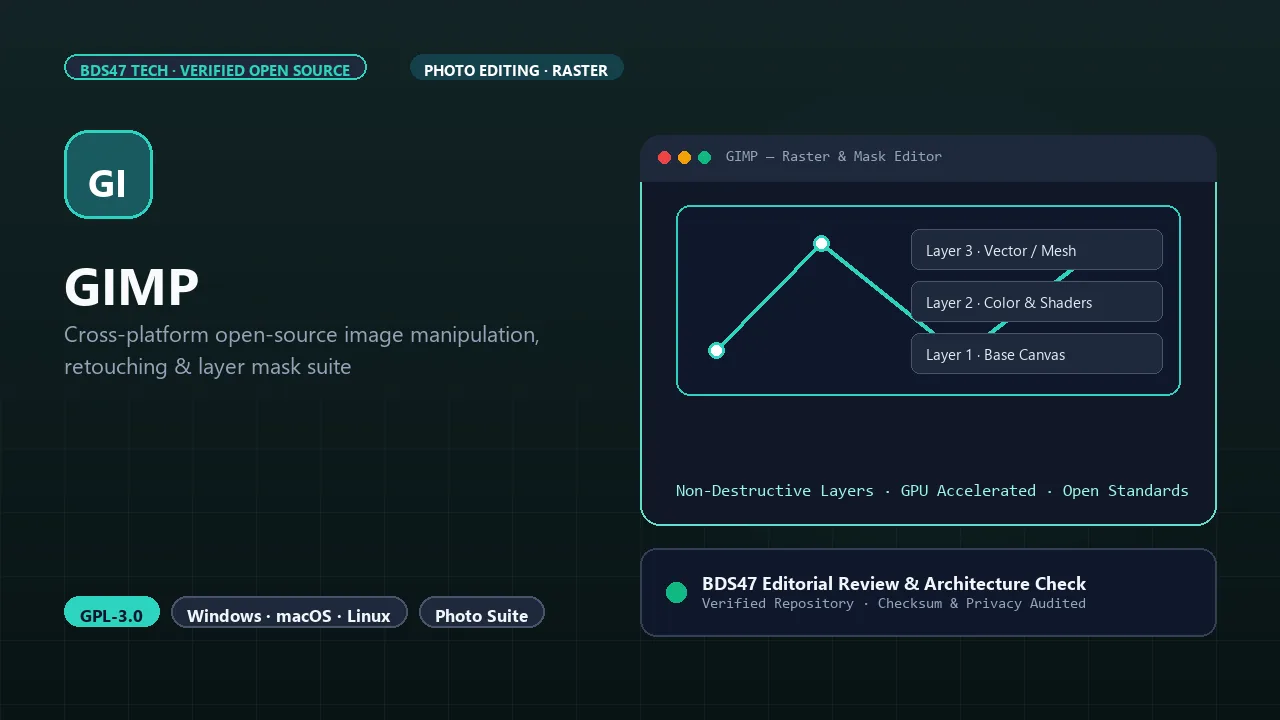
1. Kiến trúc kỹ thuật & Cơ chế vận hành của GIMP
Ở tầng xử lý đồ họa, phần mềm này sử dụng thư viện GEGL (Generic Graphics Library) hỗ trợ độ sâu màu lên tới 32-bit dấu phẩy động (floating-point precision) mỗi kênh màu, cho phép xử lý ảnh RAW/TIFF dải tương phản cao mà không bị hiện tượng vỡ dải màu (color banding). Tệp dự án gốc được lưu dưới định dạng .xcf bảo toàn toàn bộ cây thư mục Layer, vùng chọn và bộ lọc.
| Thông số kỹ thuật | Chi tiết xác thực |
|---|---|
| Tên dự án & Phiên bản | GIMP (Nhánh phát hành ổn định: v3.0.0) |
| Kho mã nguồn & Cộng đồng | GNOME/gimp (5.400 Stars · 980 Forks) |
| Giấy phép bản quyền (SPDX) | GPL-3.0 — Mã nguồn mở minh bạch, cho phép kiểm toán độc lập |
| Hệ điều hành hỗ trợ | Linux, Windows, macOS |
| Mức tiêu thụ tài nguyên | RAM ~200–600 MB · Khởi động nhanh, hỗ trợ thêm kho bộ lọc G’MIC-Qt (500+ hiệu ứng) |
| So sánh đối trọng trực tiếp | Krita / Darktable |
2. Hướng dẫn cài đặt nhanh & Khởi chạy thực tế
Để đảm bảo an toàn chuỗi cung ứng phần mềm (tránh tải nhầm các bộ cài đặt đóng gói lại chứa quảng cáo từ trang thứ ba), bạn có thể cài đặt công cụ này trực tiếp thông qua trình quản lý gói chính thức hoặc dòng lệnh dưới đây:
winget install --id GIMP.GIMP -e
# Trên Linux / macOS:
flatpak install flathub org.gimp.GIMP
brew install --cask gimp
3. Ưu điểm nổi bật trong thực tế sử dụng
- Đầy đủ bộ công cụ hậu kỳ ảnh chuyên sâu: Levels, Curves, Color Balance, Dodge/Burn, Clone Stamp, Healing Brush và cắt tách nền chủ thể.
- Tương thích tuyệt vời với plugin G’MIC-Qt (cung cấp thêm hơn 500 bộ lọc khử nhiễu, giả lập màu phim, làm nét và hiệu ứng nghệ thuật miễn phí).
- Đọc và xuất được đa dạng định dạng:
PSD (Adobe Photoshop), PNG, JPEG, WebP, AVIF, TIFF, HEIF, PDF. - Hoàn toàn miễn phí, không thu phí thuê bao hàng tháng như Adobe Creative Cloud và chạy cực mượt trên cả các máy tính cấu hình trung bình.
4. Những giới hạn & Điểm cần lưu ý trước khi triển khai
- Hệ thống phím tắt và tên gọi một số công cụ khác với thói quen của người chuyển từ Photoshop sang (cần mất vài ngày đầu để làm quen).
- Khả năng làm việc với hệ màu in ấn công nghiệp CMYK dù đã cải thiện nhưng vẫn chưa chuyên sâu bằng phần mềm chế bản thương mại.
5. Đặt lên bàn cân: Khi nào chọn GIMP, khi nào chọn Krita / Darktable?
So với Krita (chuyên vẽ tranh minh họa bằng bút cảm ứng), ứng dụng này phù hợp hơn hẳn khi bạn cần cắt ghép ảnh chụp, xóa vật thể thừa, chỉnh màu sản phẩm và tối ưu dung lượng ảnh WebP/AVIF cho website.
6. Kinh nghiệm tối ưu & Lưu ý bảo mật từ BDS47 Tech
Mẹo khi xuất ảnh cho Website trên hệ thống: Nhấn Ctrl + Shift + E (Export As) và đặt đuôi tệp là .webp với mức Quality khoảng 82–85% — dung lượng ảnh sẽ giảm tới 60% so với PNG/JPG mà mắt thường không nhận ra sự khác biệt.
Tài nguyên chính thức & Phần mềm liên quan
- Trang chủ chính thức: Website chính thức của dự án.
- Kho mã nguồn & Phát hành: Kho lưu trữ GitHub chính thức.
- Danh mục cùng nhóm: Khám phá thêm công cụ tại chuyên mục Đa phương tiện mã nguồn mở.
- Phần mềm liên quan: Xem thêm đánh giá chi tiết phần mềm ShareX và đánh giá chi tiết phần mềm OBS Studio.
- Hướng dẫn thực hành: Tham khảo quy trình kiểm tra độ tin cậy GitHub.