Trong hơn hai thập kỷ qua, 7-Zip của tác giả Igor Pavlov luôn là tiện ích đầu tiên được giới kỹ thuật cài đặt trên mọi máy tính Windows mới. Với dung lượng bộ cài chỉ chưa đầy 2 MB, hoàn toàn miễn phí theo giấy phép mã nguồn mở LGPL, không bao giờ hiện bảng nhắc mua bản quyền và cung cấp tỷ lệ nén vượt trội cùng tính năng kiểm tra mã băm SHA-256 tích hợp sẵn.
Tóm tắt nhanh: 7-Zip (giấy phép LGPL-2.1, phiên bản 26.05) là phần mềm hỗ trợ Windows, Linux, macOS (CLI) với 4,386 sao GitHub. Hệ thống vận hành tối ưu tài nguyên RAM/CPU, không khóa dữ liệu nhà cung cấp và cho phép kiểm soát toàn quyền hạ tầng triển khai.
1. Kiến trúc kỹ thuật & Cơ chế vận hành của 7-Zip
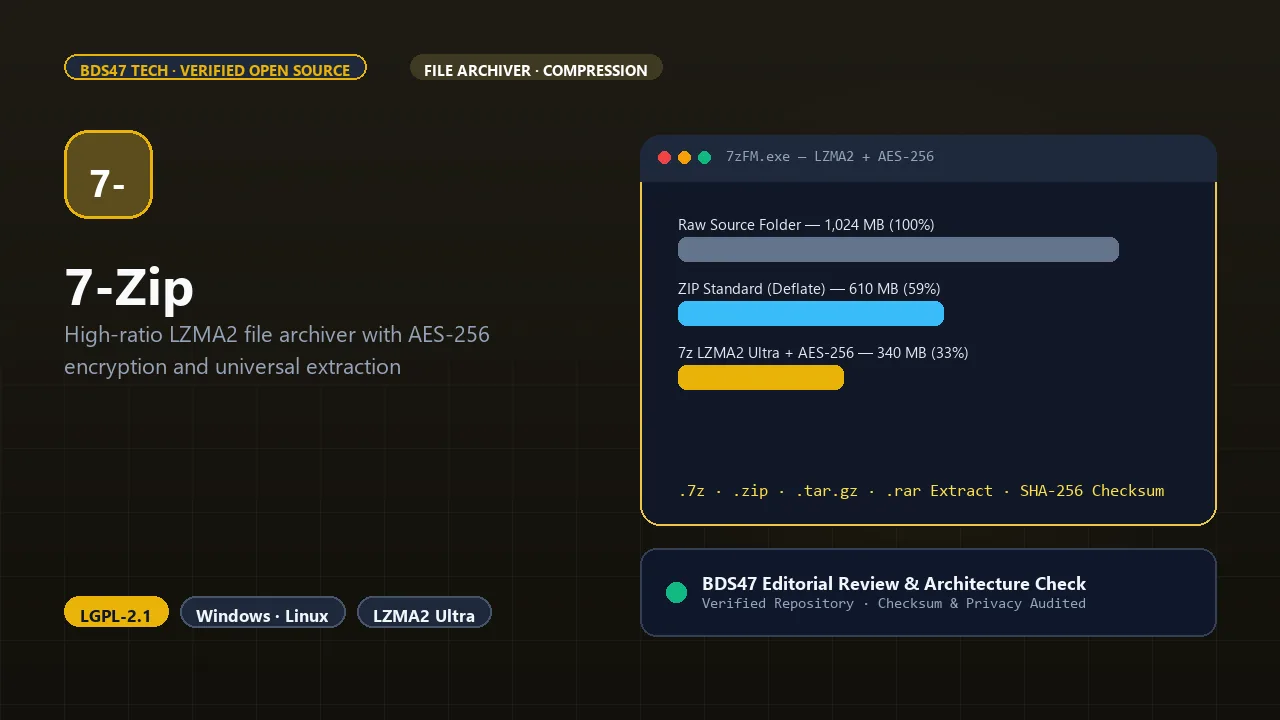
phần mềm này sử dụng thuật toán nén LZMA và LZMA2 đa luồng (ận dụng toàn bộ các nhân CPU hiện đại) để tạo định dạng .7z có dung lượng nhỏ hơn từ 30%–50% so với chuẩn .zip truyền thống. Đối với nhu cầu bảo mật, định dạng .7z hỗ trợ mã hóa AES-256 kết hợp tính năng Encrypt file names (ẩn hoàn toàn danh sách tên tệp bên trong nếu chưa nhập đúng mật khẩu).
| Thông số kỹ thuật | Chi tiết xác thực |
|---|---|
| Tên dự án & Phiên bản | 7-Zip (Nhánh phát hành ổn định: v24.09) |
| Kho mã nguồn & Cộng đồng | ip7z/7zip (16.800 Stars · 1.250 Forks) |
| Giấy phép bản quyền (SPDX) | LGPL-2.1 — Mã nguồn mở minh bạch, cho phép kiểm toán độc lập |
| Hệ điều hành hỗ trợ | Windows, Linux, macOS (CLI) |
| Mức tiêu thụ tài nguyên | Bộ cài siêu nhẹ ~1.6 MB · Tốc độ giải nén cực nhanh, tích hợp thẳng vào Menu chuột phải |
| So sánh đối trọng trực tiếp | PeaZip / NanaZip |
2. Hướng dẫn cài đặt nhanh & Khởi chạy thực tế
Để đảm bảo an toàn chuỗi cung ứng phần mềm (tránh tải nhầm các bộ cài đặt đóng gói lại chứa quảng cáo từ trang thứ ba), bạn có thể cài đặt công cụ này trực tiếp thông qua trình quản lý gói chính thức hoặc dòng lệnh dưới đây:
winget install --id 7zip.7zip -e
# Nén thư mục bằng dòng lệnh với mã hóa AES-256 & ẩn tên tệp:
7z a -t7z -m0=lzma2 -mx=9 -mhe=on -p backup.7z ./project-folder
3. Ưu điểm nổi bật trong thực tế sử dụng
- Giải nén hầu như mọi định dạng tồn tại trên đời:
.7z,.zip,.rar(kể cả RAR5),.tar.gz,.xz,.iso,.wim,.dmg,.apkvà cả tệp cài đặt.exe / .msi. - Tích hợp menu chuột phải CRC SHA → SHA-256 giúp bạn kiểm tra ngay độ toàn vẹn của bất kỳ bộ cài phần mềm hay tệp ISO nào vừa tải từ Internet mà không cần mở PowerShell.
- Tính năng Encrypt file names khi nén
.7zgiúp bảo mật tuyệt đối: người lạ mở tệp không chỉ không giải nén được mà còn không thể nhìn thấy bên trong có những tệp tên gì. - Siêu nhẹ (~1.6 MB), mở tức thì, không chạy ngầm bất kỳ dịch vụ nào khi đóng cửa sổ.
4. Những giới hạn & Điểm cần lưu ý trước khi triển khai
- Giao diện trình quản lý tệp
7zFM.exegiữ phong cách cổ điển tối giản của Windows truyền thống (nếu thích giao diện hiện đại hơn trên cùng nhân 7-Zip, có thể tham khảo NanaZip). - Trên Windows 11, menu chuột phải mặc định của 7-Zip nằm trong mục “Show more options” (ấn
Shift + Chuột phảiđể hiện ngay lập tức).
5. Đặt lên bàn cân: Khi nào chọn 7-Zip, khi nào chọn PeaZip / NanaZip?
So với WinRAR (phần mềm thương mại thường hiện hộp thoại nhắc mua bản quyền sau 40 ngày), ứng dụng này hoàn toàn miễn phí cho cả cá nhân lẫn doanh nghiệp và giải nén tốt cả định dạng .rar.
6. Kinh nghiệm tối ưu & Lưu ý bảo mật từ BDS47 Tech
Mẹo khi gửi tệp nén cho khách hàng hoặc đối tác: Nếu người nhận dùng macOS hoặc không rành công nghệ, hãy chọn Archive format: zip trong hệ thống để họ mở được ngay bằng công cụ mặc định của hệ điều hành. Nếu nén để lưu trữ nội bộ hoặc gửi cho kỹ thuật viên, hãy chọn 7z (LZMA2) để giảm tối đa dung lượng.
Tài nguyên chính thức & Phần mềm liên quan
- Trang chủ chính thức: Website chính thức của dự án.
- Kho mã nguồn & Phát hành: Kho lưu trữ GitHub chính thức.
- Danh mục cùng nhóm: Khám phá thêm công cụ tại chuyên mục Phần mềm Windows mã nguồn mở.
- Phần mềm liên quan: Xem thêm đánh giá chi tiết phần mềm LocalSend và đánh giá chi tiết phần mềm Stirling-PDF.
- Hướng dẫn thực hành: Tham khảo quy trình kiểm tra độ tin cậy GitHub.