Hướng dẫn cài LocalSend trên Windows giúp bạn thiết lập luồng truyền ảnh gốc, video 4K và tài liệu giữa điện thoại Android, iPhone và máy tính trong cùng mạng Wi-Fi nội bộ mà không cần cáp USB hay tải lên đám mây. Toàn bộ quá trình chỉ mất vài phút, giữ nguyên chất lượng tệp và bảo vệ dữ liệu qua kết nối HTTPS nội bộ.
Tóm tắt nhanh: Để cài LocalSend trên Windows và gửi tệp với điện thoại, hãy tải bản release v1.18.2 từ localsend.org hoặc GitHub Releases (giấy phép Apache-2.0), cài đặt trên cả hai thiết bị, chuyển Wi-Fi Windows sang chế độ Private và mở cổng 53317 TCP/UDP. Tệp được truyền thẳng qua mạng LAN.
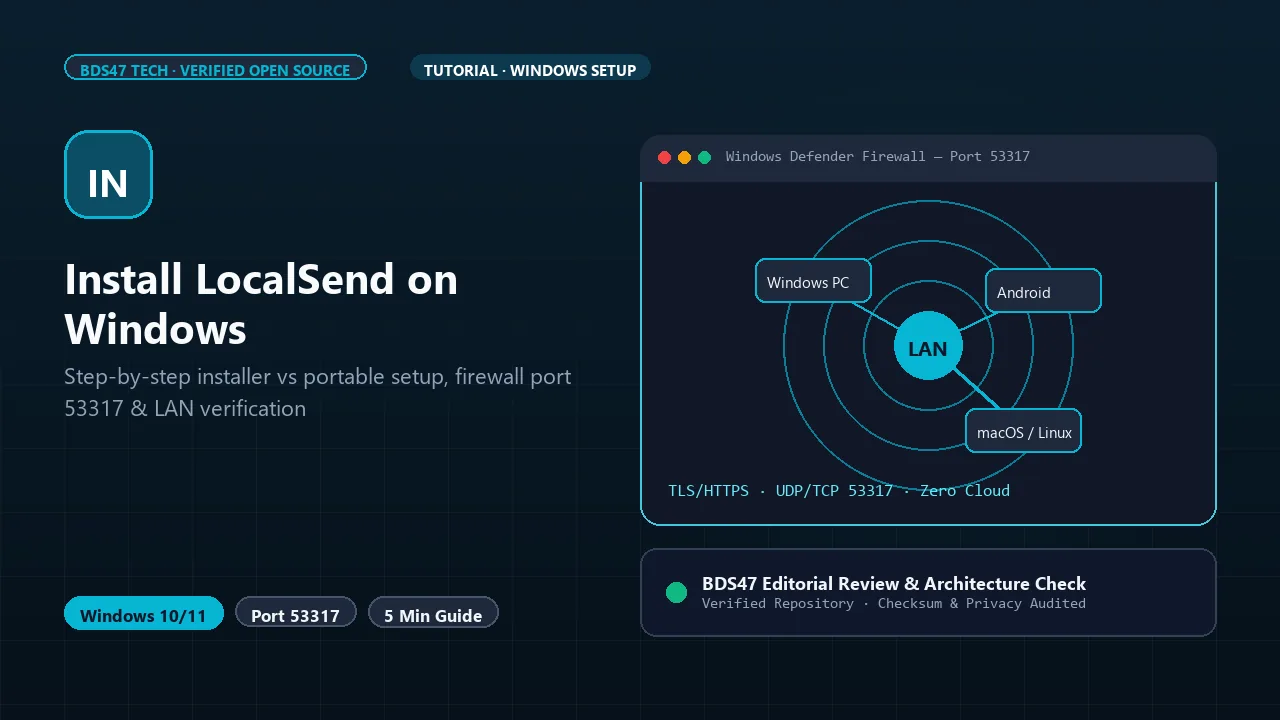
1. Kiểm tra yêu cầu mạng và tải đúng bộ cài chính thức
Trước khi cài đặt phần mềm truyền tệp nội bộ, yếu tố quan trọng nhất là kiểm chứng nguồn tải trên GitHub và chuẩn bị cấu hình mạng Wi-Fi sạch. Ứng dụng tiêu thụ rất ít RAM khi chạy nền (khoảng 40 MB RAM) và sử dụng giao thức HTTPS cục bộ trên cổng 53317, vì vậy máy gửi và máy nhận cần nằm chung một lớp mạng nội bộ không bị chặn giao tiếp ngang hàng.
- Tải từ nguồn chính chủ: Chỉ tải gói cài đặt Windows (.exe hoặc bản portable .zip) từ trang tải chính thức LocalSend hoặc GitHub Releases của localsend/localsend.
- Cài phiên bản di động tương ứng: Trên Android hoặc iPhone/iPad, cài ứng dụng chính chủ từ Google Play, F-Droid hoặc Apple App Store trước khi ghép nối.
- Tắt VPN toàn phần tạm thời: Các VPN ép toàn bộ lưu lượng qua đường hầm từ xa có thể khiến thiết bị không nhìn thấy nhau qua gói multicast UDP.
2. Các bước cài đặt và mở Firewall trên Windows
Bạn có thể cài đặt bằng tệp .exe thông thường hoặc dùng công cụ quản lý gói dòng lệnh winget có sẵn trên Windows 10 và Windows 11 để tự động xác minh chữ ký và mã băm SHA-256 phát hành:
winget install --id LocalSend.LocalSend -e
# Kiểm tra cấu hình mạng và cổng 53317 bằng PowerShell
Get-NetConnectionProfile- Mở Windows Settings → Network & internet → Wi-Fi và chuyển cấu hình mạng hiện tại từ Public sang Private network để Windows cho phép khám phá thiết bị trong mạng gia đình.
- Khi khởi chạy lần đầu, hộp thoại Windows Defender Firewall xuất hiện; chỉ đánh dấu cho phép truy cập trên Private networks nhằm giữ an toàn khi kết nối Wi-Fi quán cà phê.
- Vào mục Settings trong ứng dụng để đặt lại tên thiết bị dễ nhận biết (ví dụ
PC-Lam-Viec), chọn thư mục lưu tệp mặc định và bật chế độ lưu lịch sử nhận tệp.
3. Cách gửi tệp từ điện thoại sang máy tính và ngược lại
Khi cả hai thiết bị đều mở sẵn ứng dụng trên cùng mạng Wi-Fi, luồng gửi tệp hoạt động đồng nhất theo hai chiều mà không cần đăng nhập tài khoản, không giới hạn dung lượng tệp và không nén ảnh gốc:
- Trên điện thoại Android hoặc iPhone: Mở tab Send, chọn một hoặc hàng loạt ảnh RAW, video 4K hoặc thư mục tài liệu; bạn cũng có thể bấm nút Share từ ứng dụng Ảnh rồi chọn biểu tượng nhận diện mạng LAN.
- Chọn máy tính đích: Chờ danh sách thiết bị hiển thị tên máy Windows (Nearby Devices) kèm bí danh ngẫu nhiên để tránh gửi nhầm máy người khác.
- Xác nhận trên Windows: Cửa sổ thông báo hiện tên người gửi và danh sách tệp chi tiết; nhấn Accept để ghi thẳng vào thư mục Downloads đã cấu hình.
- Thiết lập Quick Save cho thiết bị quen: Nếu thường xuyên tự chuyển ảnh giữa điện thoại cá nhân và laptop tại nhà, bạn có thể lưu thiết bị tin cậy và bật Quick Save để bỏ qua thao tác bấm chấp thuận lặp lại.
Lưu ý khi chuyển thư mục dung lượng hàng chục GB
Đối với thư mục chứa hàng nghìn tệp nhỏ như mã nguồn hoặc bộ ảnh chụp sự kiện, tốc độ truyền qua cáp LAN Gigabit (cắm cho PC) kết hợp Wi-Fi 5 GHz hoặc Wi-Fi 6 trên điện thoại giúp giảm độ trễ và tránh rớt kết nối giữa chừng.
4. Bảng thông số kỹ thuật và xử lý sự cố thường gặp
| Tình huống lỗi thường gặp | Nguyên nhân kỹ thuật gốc | Cách khắc phục dứt điểm |
|---|---|---|
| Điện thoại và PC không thấy nhau | Wi-Fi đặt chế độ Public hoặc Router bật AP/Client Isolation. | Đổi sang Private Network trên Windows, tắt cô lập máy khách trên Router. |
| Tốc độ truyền dưới 5 MB/giây | Hai thiết bị đang bám băng tần Wi-Fi 2.4 GHz nhiễu cao. | Chuyển cả hai thiết bị sang băng tần 5 GHz hoặc cắm dây LAN Gigabit cho PC. |
| Lỗi khi gửi hàng trăm ảnh lớn từ iOS | Hệ điều hành thu hồi tiến trình nền khi màn hình tắt. | Bật tùy chọn giữ sáng màn hình trong app hoặc nén thành gói .zip trước khi gửi. |
| Gửi tệp qua máy khác lớp mạng VLAN | Multicast UDP bị chặn giữa hai subnet khác nhau. | Dùng tính năng nhập trực tiếp địa chỉ IP nội bộ hoặc mã PIN thiết bị nhận. |
5. Tài nguyên liên quan trên BDS47 Tech
Để hiểu sâu hơn về kiến trúc mã hóa TLS 1.3 và thông số phiên bản phát hành mới nhất, hãy đọc bài đánh giá chi tiết LocalSend trên BDS47 Tech, đối chiếu thêm qua bài so sánh LocalSend và KDE Connect hoặc xem toàn bộ danh mục phần mềm Windows mã nguồn mở.